TronLink 설치
TrustWallet으로 TST가 전송이 안될 경우 TronLink 지갑을 대신 이용합니다. 앱 스토어에서 아래 이미지를 참고하여 TronLink를 설치합니다.
TrustWallet의 fee 설정 문제로 TST 전송이 어려운 경우, 워드리스트를 확인한 뒤 TronLink에서 지갑을 복구하고 TST 토큰을 등록하는 절차입니다.
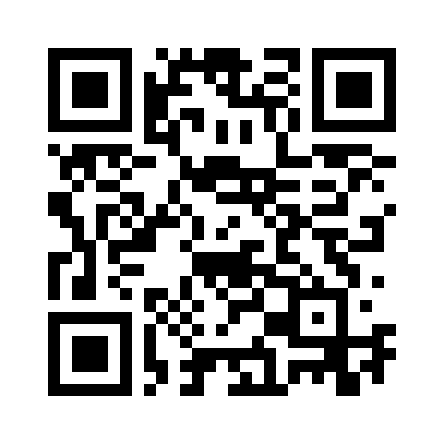
TronLink에서 토큰을 등록할 때 아래 QR을 스캔하거나 주소를 클릭해 복사한 뒤 붙여넣어 주세요.
TrustWallet으로 TST가 전송이 안될 경우 TronLink 지갑을 대신 이용합니다. 앱 스토어에서 아래 이미지를 참고하여 TronLink를 설치합니다.
왼쪽 상단의 지갑 목록 버튼을 클릭합니다.
지갑 목록 오른쪽 끝의 세로점 3개를 선택합니다.
비밀 문구 백업 아래의 수동 항목 오른쪽 끝에 있는 활성화를 선택합니다.
체크 후 계속 하기 버튼을 선택합니다.
화면에 나타나는 12개의 단어를 순서대로 기억하거나 적어 놓습니다. 사용 후 기록한 내용은 확실히 파기합니다.
기존 사용자인 경우 왼쪽 상단의 지갑 목록을 클릭합니다.
오른쪽 첫번째 지갑 모양의 버튼을 선택합니다.
Import Wallet을 선택합니다. 신규 사용자는 이 단계부터 유사하게 진행합니다.
TrustWallet에서 얻은 비밀 문구를 순서대로 기입합니다. 맨 앞의 숫자는 빼고 단어만 입력합니다.
빨간 박스의 + 버튼을 선택합니다.
오른쪽 상단의 Custom Token을 선택합니다.
Token Contract Address를 붙여넣기 하거나 QR 코드 버튼을 클릭해 QR로 기입합니다. 이 페이지에 상단에 있는 TST 스마트 컨트렉트 주소나 QR코드를 확인하세요.
TST Token의 내용을 확인 후 Next 버튼을 선택합니다.
등록한 TST 토큰을 최종적으로 확인 후 Confirm 버튼을 선택하여 토큰 등록을 마무리합니다.